
有一款专业的远程控制工具,能让用户在移动设备上直接操控个人电脑,电脑端无需另外安装管控程序,只需启动对应功能就能通过手机完成各类办公任务。它不仅提供中文界面支持,还针对移动设备的操作习惯做了适配优化,让远程操控更顺手流畅,有效提升了日常工作的效率。
有一款专业的远程控制工具,能让用户在移动设备上直接操控个人电脑,电脑端无需另外安装管控程序,只需启动对应功能就能通过手机完成各类办公任务。它不仅提供中文界面支持,还针对移动设备的操作习惯做了适配优化,让远程操控更顺手流畅,有效提升了日常工作的效率。
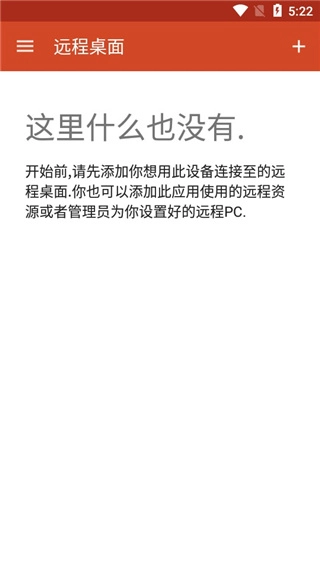
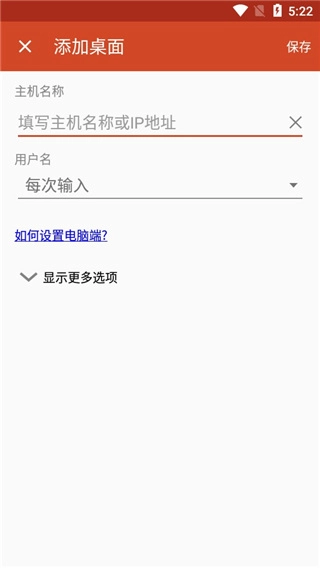
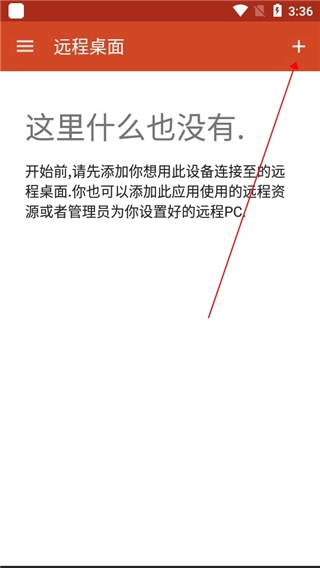
打开远程桌面应用后,找到界面右上角的加号按钮并点击。
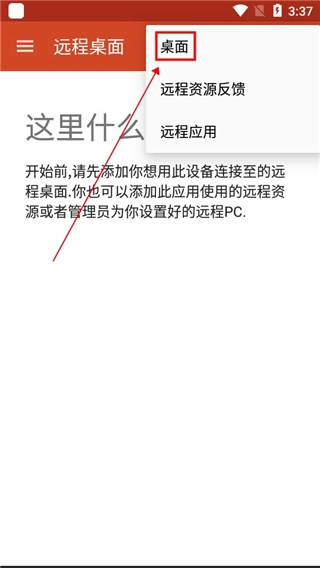
然后再点击“桌面”按钮;
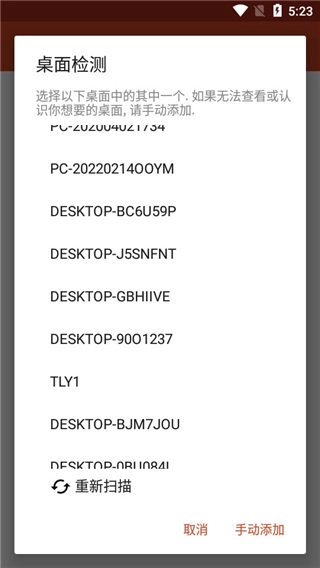
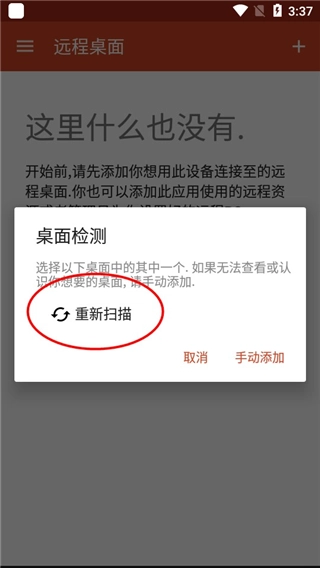
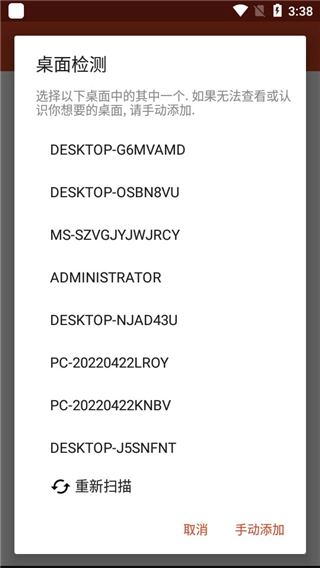
此时会弹出如下界面,我们只需点击“重新扫描”就行,当然你也可以选择手动添加。
当扫描完毕后,用户们需要选择你的计算机名称;
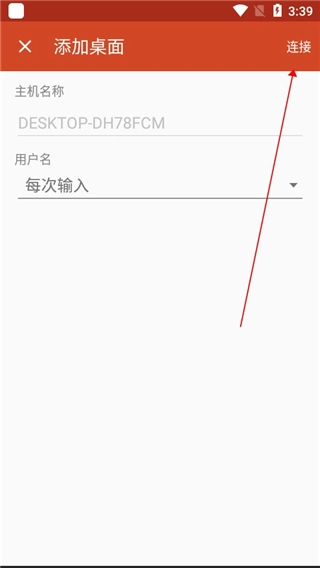
然后点击连接即可;
如下图所示,手机已经成功连接至电脑;
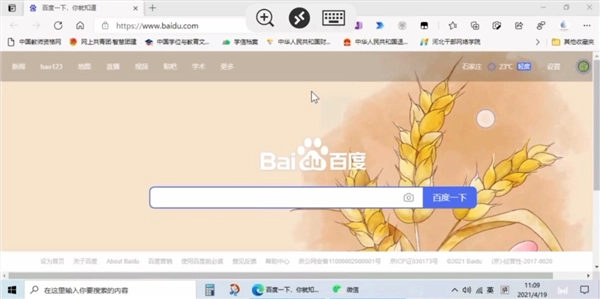
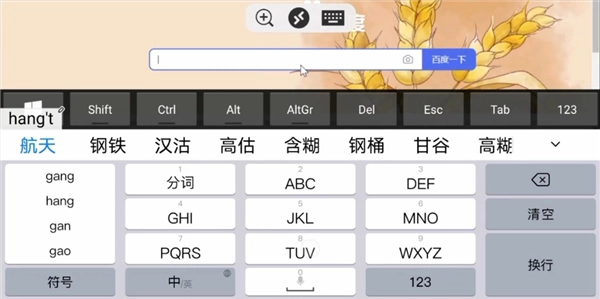
此时,通过手机我们就可以远程控制电脑啦;
这就是关于微软远程桌面的完整使用指南了,愿能给各位带来帮助。
经过优化的压缩技术与带宽管理方案,能够保障音视频流媒体在传输过程中始终呈现出高水准的播放质量。
远程桌面协议(rdp)与RemoteFX支持Windows系统下手势丰富的多点触控体验
借助网络层认证技术保障数据连接的安全性,该技术能够突破传统网络层的限制,实现对数据访问的可靠验证。
访问由管理员发布的托管资源。
可远程连接运行Windows专业版、企业版及服务器版系统的电脑设备。
丰富的多点触控体验支持 Windows 手势。
通过远程桌面网关进行连接。
通过连接中心轻松地管理连接和用户帐户。
安全连接到数据和应用程序。
流式传输音频和视频。
重定向剪贴板以及麦克风和相机等本地设备。
v10.0.20.1301版本
小错误修复和改进。