
检查盒子的可用存储空间是否达到视频大小的1.5倍以上,若不足则清理缓存或冗余文件;同时要更换稳定的网络环境,确认种子或链接处于有效状态,并且在播放结束后手动清除缓存,以防出现残留问题。
小盒精灵是专为电视盒子打造的轻量化管理应用,为了解决传统盒子输入繁琐、操控不便的痛点进行设计,小盒精灵TV版不需要在手机或电脑安装额外客户端,通过浏览器访问指定地址即可操作,支持远程输入文本、启停应用、传输文件,还能直接播放协议直播、种子及链接视频,让家庭娱乐操作更高效!
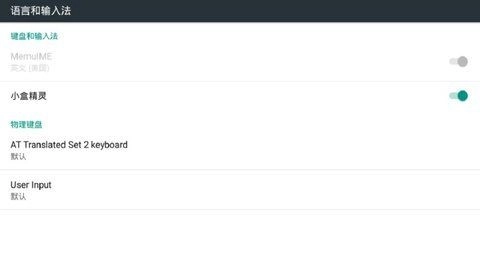
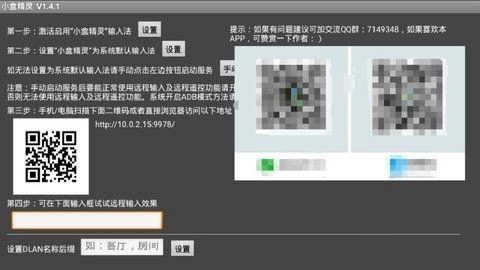
第一步:激活启用"小盒精灵”输入法。
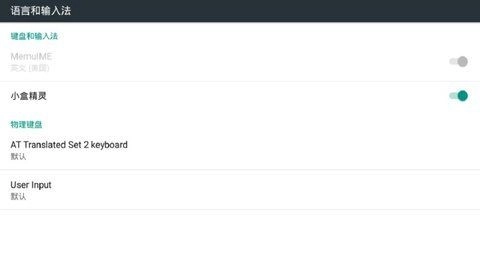
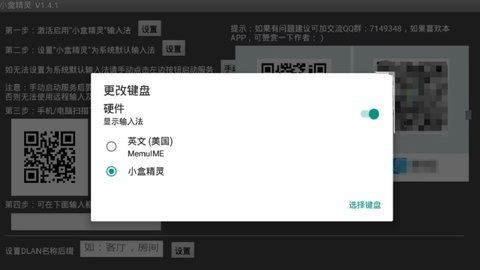
第二步:设置"小盒精灵"为系统默认输入法。
如无法设置为系统默认输入法请手动点击左边按钮启动服务。
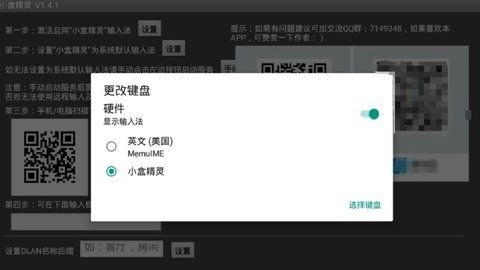
注意:手动启动服务后要能正常使用远程输入及远程遥控功能请开启系统的“ADB模式”,否则无法使用远程输入及远程遥控功能。系统开启ADB模式方法请网上自搜索。
第三步:手机/电脑扫描下面二维码或者直接浏览器访问以下地址。
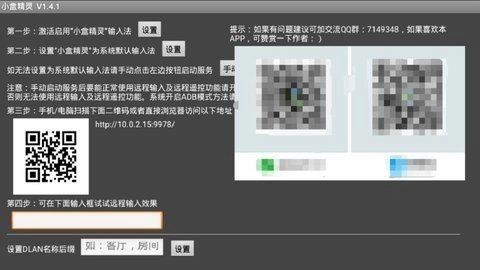
第四步:可以在软件中输入内容就会在电视上显示了。
控制端无法连接盒子?
先确认手机 / 电脑与盒子连同一 Wi-Fi,重启软件与盒子;检查盒子 ADB 调试是否开启,用 ADB 指令(如 adb connect 盒子 IP:5555)测试连接,若失败则检查路由器是否开启 AP 隔离。
远程输入无效?
先将软件设为默认输入法,无法设置则手动启动服务并开启 ADB 模式;部分盒子需卸载原有系统输入法后再设置,或通过 ADB 命令强制切换输入法。
边下边播失败?
检查盒子的可用存储空间是否达到视频大小的1.5倍以上,若不足则清理缓存或冗余文件;同时要更换稳定的网络环境,确认种子或链接处于有效状态,并且在播放结束后手动清除缓存,以防出现残留问题。
投屏无法识别设备?
确保投屏设备与盒子同网,重启 DLNA 服务;检查盒子是否开启投屏权限,部分 需手动开启投屏功能,不支持 DLNA 的设备无法投屏。
-无客户端跨屏操作,控制端无需安装 ,通过手机或电脑浏览器即可远程操控,降低使用门槛
- 全面覆盖视频播放场景,无论是在线直播、种子文件边下载边观看,还是本地视频播放都能轻松支持;同时兼容多种主流协议,用户观影过程中无需安装其他额外软件
-高效文件与应用管理,可远程安装、卸载盒子应用,传输文件并直接播放,还能自定义电视直播源列表
-灵活投屏与同屏控制,支持 DLNA 协议投屏,手机、电脑的视频图片一键推送到电视,部分设备可实现同屏控制
-手机键盘直接远程打字,搜索影片、聊天发消息比遥控器逐个选字母快 10 倍
无需记忆繁琐指令,浏览器界面直观清晰,遥控导航与功能切换均可一键完成
-种子文件不用等完整,边下边播即时观看,还能自定义直播源
-手机、电脑、IPAD 都能当控制端,不用局限于单一设备,客厅、卧室使用都方便
盒精灵TV版不用装额外客户端,浏览器就能远程控制、打字,解决了遥控器输入的大麻烦,还能边下边播种子视频、投屏手机内容,文件管理也一键搞定!
-优化使用体验
-修复bug