
xrecorder是一款专业好用的录屏工具,具备强大的录屏性能,能让手机屏幕录制过程丝滑流畅,呈现出清晰不模糊的画面效果。它的适用场景十分广泛,在开始录制前,用户可以根据自身需求调整画面的分辨率和清晰度参数。工具的操作方式极为简便,丰富的视频设置能够满足不同用户对画面录制的个性化需求。此外,它还支持倒计时录制功能,提供多种语言供用户自由选择;若用户在使用过程中遇到任何问题,也可以通过内置渠道进行反馈。
xrecorder是一款专业好用的录屏工具,具备强大的录屏性能,能让手机屏幕录制过程丝滑流畅,呈现出清晰不模糊的画面效果。它的适用场景十分广泛,在开始录制前,用户可以根据自身需求调整画面的分辨率和清晰度参数。工具的操作方式极为简便,丰富的视频设置能够满足不同用户对画面录制的个性化需求。此外,它还支持倒计时录制功能,提供多种语言供用户自由选择;若用户在使用过程中遇到任何问题,也可以通过渠道进行反馈。
1. 录制超清晰无延迟视频
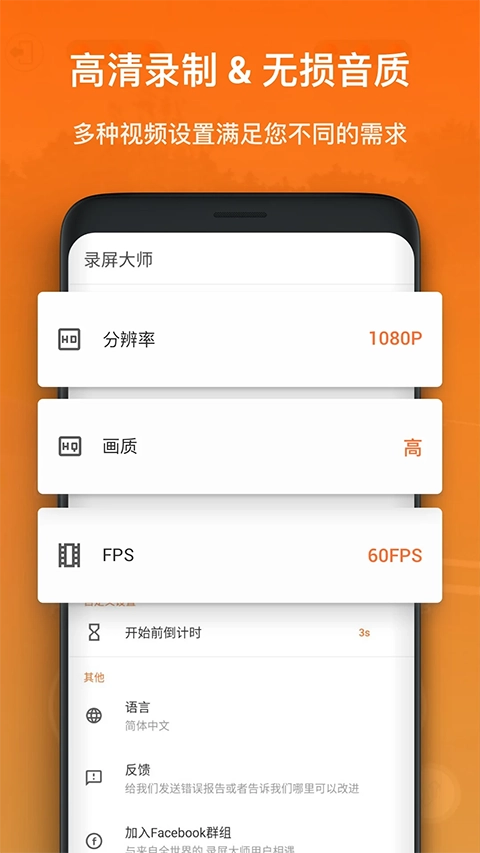
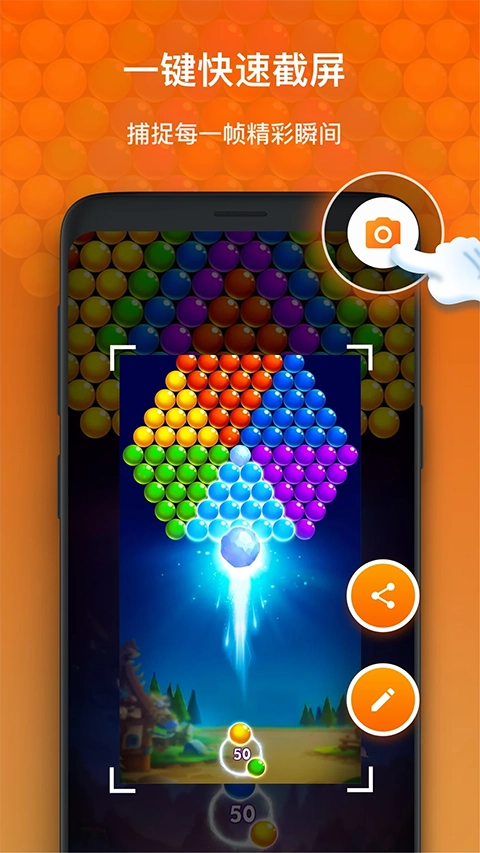
屏幕记录大师能够记录游戏直播流、视频帧以及游戏帧等内容。录制全程画面清晰,无延迟现象,音视频保持同步。您可以自主调整录制分辨率(范围覆盖240p至1080p)、FPS(数值区间为15到60FPS)等各项参数。
2. 游戏画面录制没有时间限制
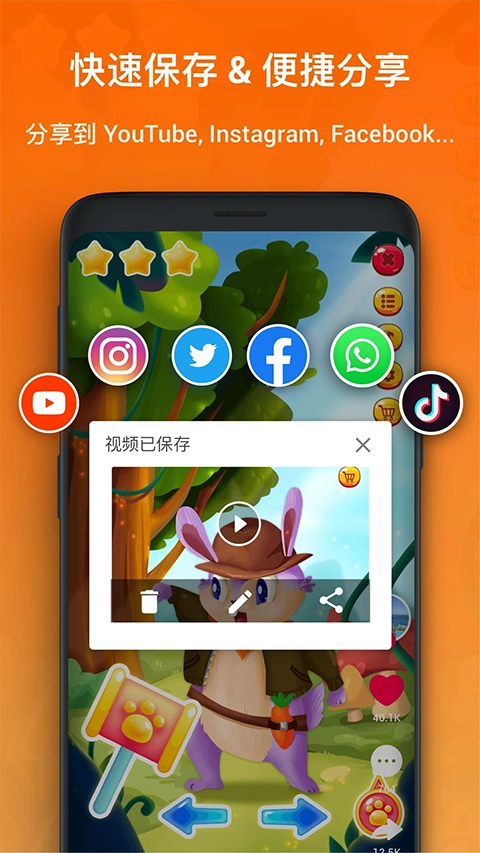
屏幕记录大师是一款功能强大的工具,能帮您记录精彩的游戏操作,捕捉令人兴奋的游戏瞬间。它支持无限时长录制,让您轻松记录《王者荣耀》《绝地求生》《炉石传说》等各类游戏里的精彩场景。
3. 无水印记录
你是否总被形形色色的水印烦扰?快速屏幕录制大师能帮你摆脱所有困扰。它提供高清晰度、无遮挡的画面,让你一键就能分享到各类社交与视频平台,完全无需额外编辑。
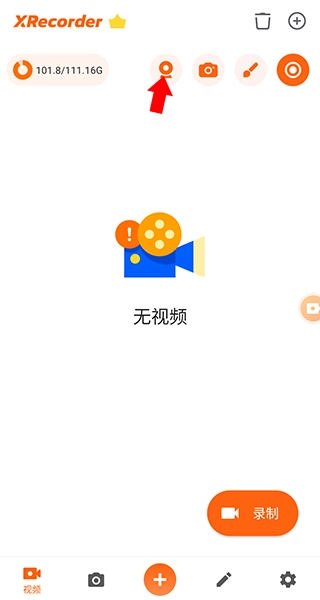
1、打开XRecorder,进入软件首页后,点击上方工具栏最左侧的第一个选项(如下方图示)
2、接着授予摄像头权限,我们就能在屏幕上看到摄像头小窗了
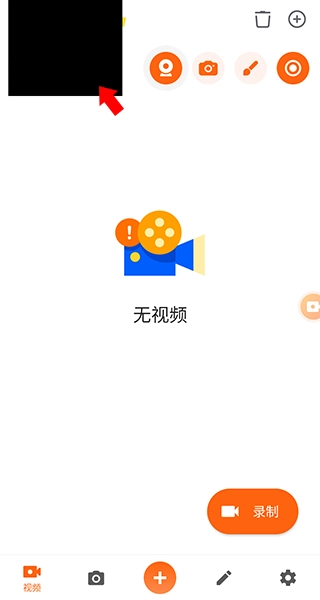
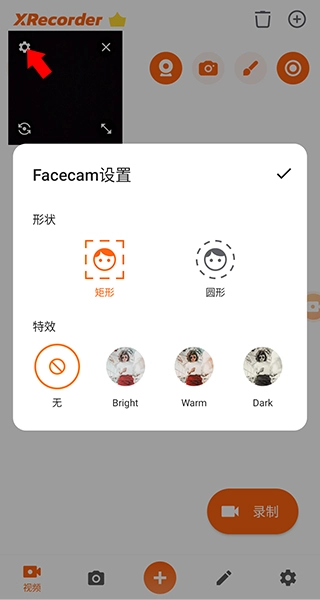
3、点击摄像头小窗后,再点击左上角的齿轮按钮,就能对小窗的形状和滤镜进行设置;点击左下角的按钮,则可以切换前/后置摄像头。
高清录制功能:可输出1080P分辨率与60FPS帧率的视频,确保画面细节呈现清晰,为观众带来电影级别的视觉感受。
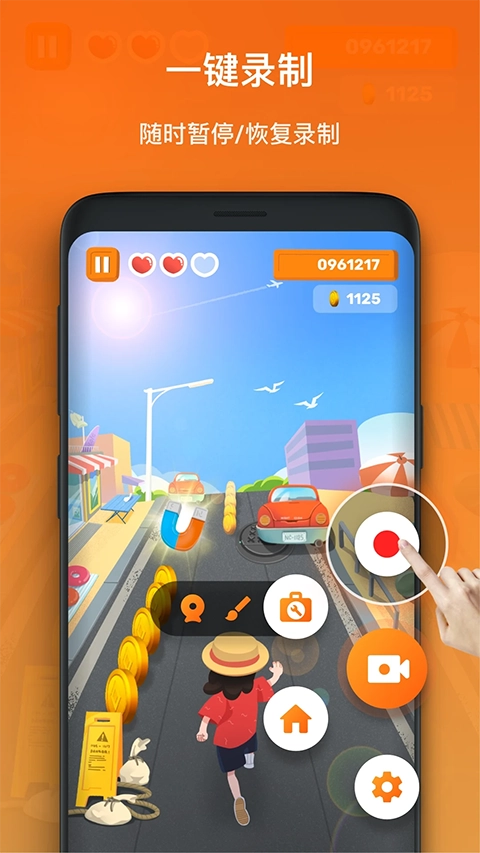
零延迟启动:一键即可开启录制,无需漫长加载等待,能瞬间定格精彩时刻,不会遗漏任何珍贵画面。
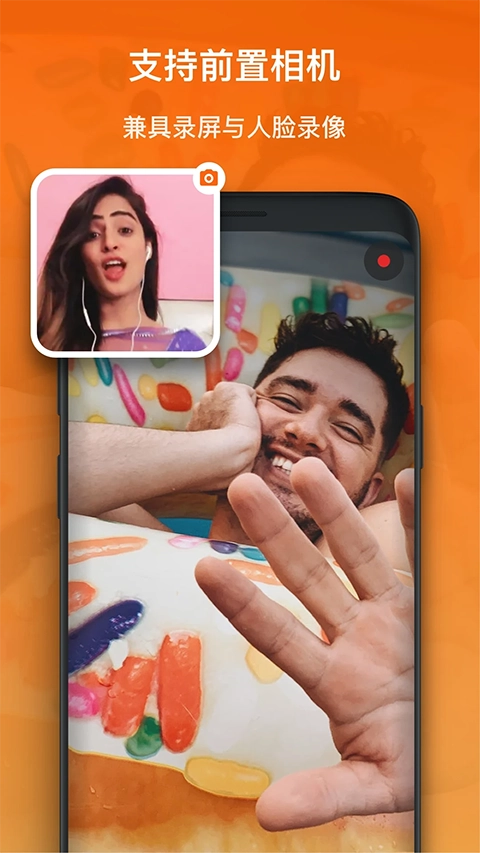
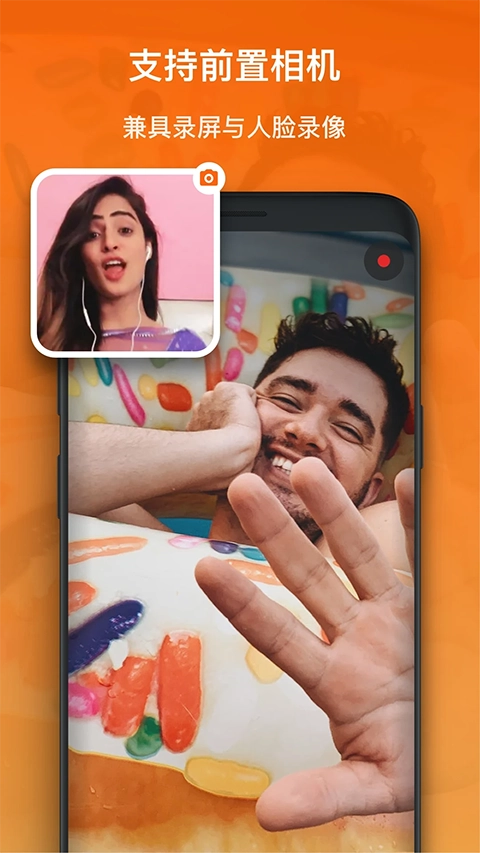
前后摄像头搭配使用:可同步记录屏幕画面与前置摄像头拍摄的图像,适用于教学讲解、反应类视频等各类内容创作场景。
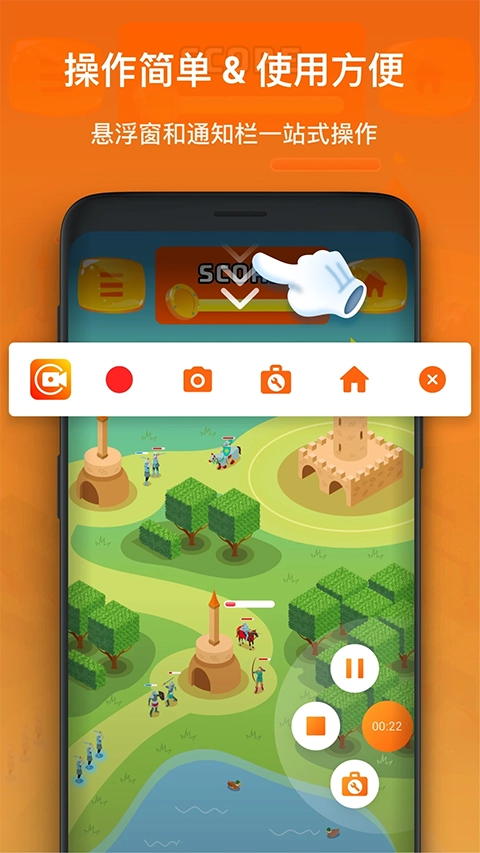
浮动窗口操控:采用小巧的浮动窗口设计,能够在不干扰游戏运行的前提下,自由调整摆放位置,从而达成灵活便捷的操控体验。
1. 视频的质量与清晰度支持自由切换。在输入和输出环节,能够选择多种清晰度级别,从而满足不同场景下的使用需求。
2. 您可以自由选择不同的录音方式。在开始录制前,您能够依据画面来决定内容是采用横屏显示还是竖屏显示。
3. 可灵活控制屏幕录制的启动与停止,控制方式多样,例如通过浮动窗口或通知栏即可操作屏幕录制的开始与结束。
4. 它能完美支持声音录制或解说录制,既允许同时录制声音,也支持在主机模式下同步录制解说与屏幕内容。
1. 如何用耳机录音?
Android 10及以上版本:若要录制本设备的音频,可将音频源切换为音频。
若您想同时录制自身声音与设备发出的声音,可将录制音源切换为内部录音和麦克风。
对于Android 9及以下版本,若想同时录制自身声音与设备音频,需要拔掉耳机。
2. 为什么我录的视频没有声音?
请确保音频源选项没有设置为“静音”。
音频来源:麦克风
当麦克风被其他应用程序占用时,音频录制功能或许会无法正常运行。像Zoom、谷歌Meet、WhatsApp、PUBG、Free Fire这类游戏与视频通话软件,通常都需要连接麦克风才能使用。
要是您在使用其他应用程序的过程中不需要进行语音交流,建议您尝试在应用程序的权限设置里关闭麦克风权限。
在屏幕录制过程中,请确保您的手不会挡住麦克风。
音频来源:手机内部声音
内部录音功能仅支持Android 10及以上版本。如果您没有看到此选项,请尝试更新Android系统版本。
xrecorder是一款备受欢迎的录屏助手,不少用户都在用它来完成录屏操作。它配备了悬浮窗口,一键即可开启,让你随时随地都能轻松录制。此外,软件提供了丰富的免费设置功能,还包含高级设置选项,功能十分齐全。
v2.4.0.1
修复了一些已知的BUG
适配更多手机型号