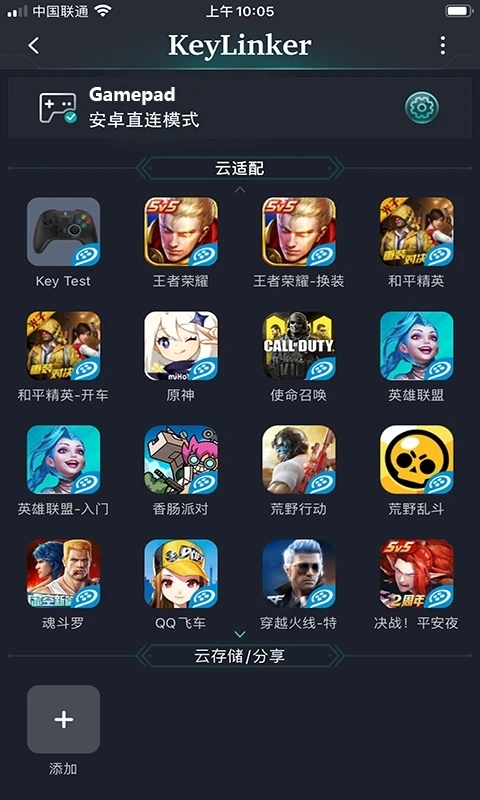

《KeyLinker》是专为游戏玩家打造的游戏手柄软件,为安卓用户提供便捷的直连功能。连接成功后,玩家就能用手柄畅玩各类PS掌机游戏。相比电脑和手机等设备,手柄带来的游戏体验更为沉浸——毕竟独特的握持手感无可替代。感兴趣的玩家不妨一试。
《KeyLinker》是专为游戏玩家打造的游戏手柄软件,为安卓用户提供便捷的直连功能。连接成功后,玩家就能用手柄畅玩各类PS掌机游戏。相比电脑和手机等设备,手柄带来的游戏体验更为沉浸——毕竟独特的握持手感无可替代。感兴趣的玩家不妨一试。
KeyLinker是一款专业的手柄配置管理软件,可协助用户便捷地连接游戏手柄并自定义其各项参数,支持借助蓝牙实现手机游戏与手柄设备的快速配对,使玩家能够体验到实体按键带来的精准操控感,无论是动作类游戏还是竞技对战类游戏都能应对自如。
1、先断开手柄和游戏设备之间的连接,接着长按手柄滑轨上的圆点配对按钮,此时指示灯会开始闪烁。
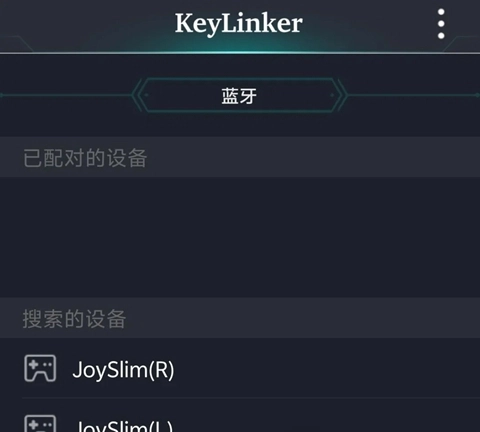
2、打开手机上的keylinker应用,在初始界面通过下拉刷新的方式进行搜索。此时若看到“BLE_JOY”或“JoySlim”设备,点击对应的设备名称就能完成连接(需注意区分连接左边或右边手柄)。
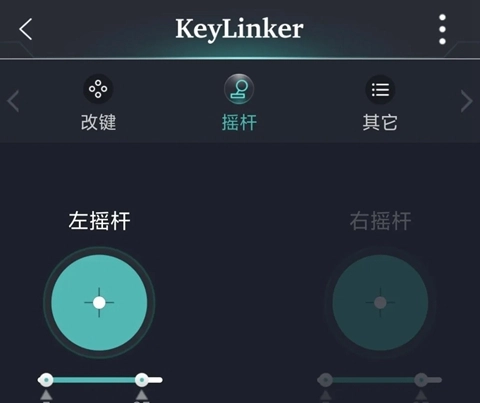
3、在相应界面中根据您的需求对手柄进行设置,设置完成后,需短按手柄滑轨上的圆点配对键来保存此次操作。
蓝牙连接与配对说明
在设备处于关机状态时,长按Home键3秒,此时通道指示灯1至4会呈现跑马式快速闪烁,设备随即进入蓝牙配对模式。
可自动识别并完成与Switch主机的配对,待连接成功后,对应的通道指示灯(LED灯)会保持常亮状态。
注:若蓝牙配对连接不成功,约2分30秒后自动关闭蓝牙配对模式,进入休眠。
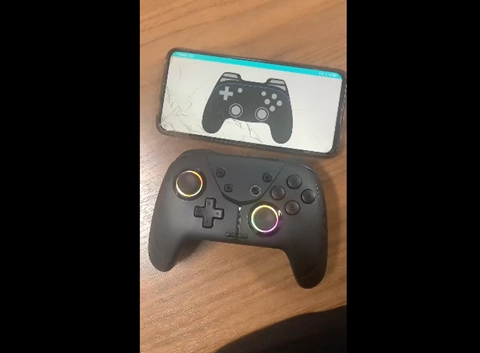
手柄开机、回连说明
按下HOME键,即可开机唤醒手柄并进入回连搜索模式,此时LED通道指示灯会呈现“1-4-1”的跑马式慢闪状态;待回连连接成功后,对应的通道指示灯将保持常亮。
按下HOME键,即可开机唤醒手柄。唤醒后,手柄会自动尝试与此前配对过的主机重新连接;若10秒内未能成功回连,手柄将自动进入休眠状态。
手柄仅支持通过Home键唤醒,其他按键不具备唤醒功能。
若手柄回连失败,应选择重新与主机配对连接。
手柄唤醒主机说明
当Switch主机处于休眠状态时,按下手柄的Home键,手柄会自动唤醒Switch主机使其开机。
只有当手柄与主机上一次配对连接成功后进入休眠状态时,才能通过手柄的Home键来唤醒主机。
要是手柄唤醒Switch主机没成功,就得手动去唤醒主机。
PC有线连接模式
Xinput模式:通道指示灯Led1和Led4处于点亮状态。
Dniput模式:同时长按“+键”和“-键”组合5秒后,即可切换至该模式,此时通道指示灯Led2和Led3会亮起。
Steam平台(Switch模式):在设备处于关机状态时,长按手柄的R3键(即右3D摇杆的下压按键)不要松开,接着用USB数据线将其连接插入,之后再松开R3键,此时通道指示灯的LED1和LED4会亮起,同时音频功能也可正常使用。
定义编程设置说明
宏定义编程键打开/关闭说明:
1. 将手柄背键的编程键开关拨至“ON”即可开启编程键功能;若拨至“OFF”,则编程键功能会关闭。
2. 编程键的默认功能设定如下:M1键对应十字方向键的“左键”;M2键对应十字方向键的“右键”。
宏定义编程键单键设置步骤:
1. 按下编程“SET”设置键,通道指示灯LED2、LED3亮起,即可进入宏定义编程功能;
2. 按下M1或M2键,通道指示灯会切换为LED2亮起,这表明已选定M1或M2键作为键程键,接下来可选择设置功能键;
3. 按下需要映射的功能键后,再按一次编程“SET”设置键,即可退出编程设置模式,此时LED灯恢复为通道指示灯状态,单键编程设置完成。
编程多个功能键设置步骤:
1. 按下编程“SET”设置键,通首指示灯LED2、LED3亮起,随即进入宏定义编程功能;
2. 按下M1或M2编程键,通道指示灯切换为LED2亮起,说明已选定M1或M2编程键,接下来可选择多个功能键进行设置;
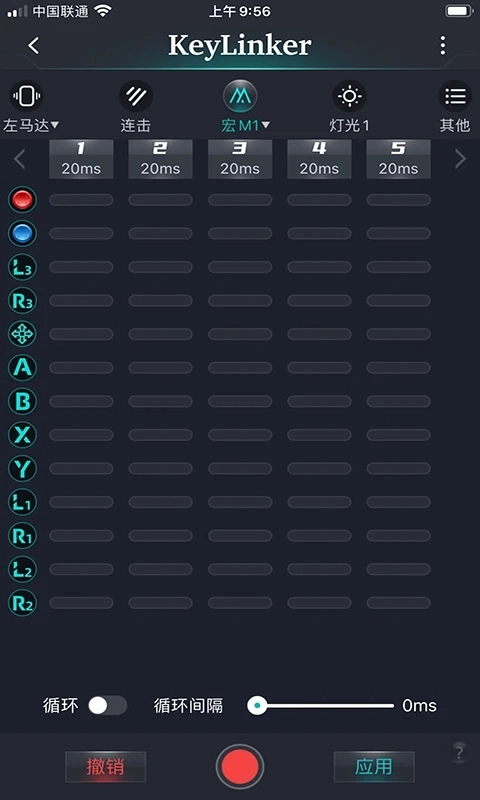
3. 按第1个功能键+第2个功能键+第3个功能键+........N个功能键(注:两个功能键之间是根据前后按下功能键的时间映射,设置时用户可自行定义两个功能键的触发间隔的时间),再按一下编程“SET”设置键,退出编程设置模式,LED灯恢复通道指示灯状态,多键宏定义功能设置成功。
TURBO一键连发设置
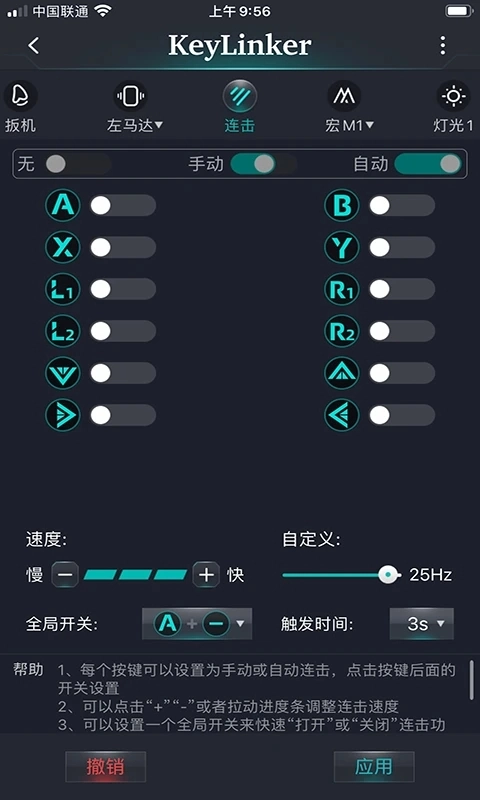
按下功能键+T键,功能键进入Turbo连发功能。
Turbo设置步骤:
1. 按下功能键与T键的组合,功能键即切换至半自动连发模式;
2. 按下功能键与T键的组合,功能键便会切换至全自动连发模式;
3. 按下功能键与T键的组合,即可取消功能键的Turbo连发功能。
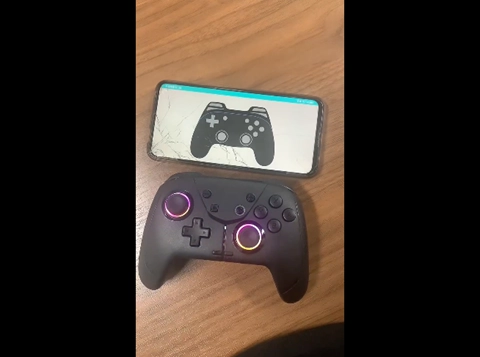
清除全部Turbo功能:
1.长按T键5秒后,取消所有功能键连发功能。
可设置Turbo功能的按键包括:A键、B键、X键、Y键、RB键、LB键、RT键、LT键以及十字方向键。
双马达震动设置
震动3档设置:强、中、弱
默认设置:中
震动设置方法:按下震动键进行切换,切换顺序依次是中、强、弱。
音频耳机接口说明
Switch平台使用音频:使用USB数据线连接Switch 主机,可使用3.5插头有线耳机音频。
Steam平台音频使用方法:在设备关机时,长按手柄的R3键(即右3D摇杆的下压按键),接着用USB数据线将手柄与设备连接,之后松开R3键,此时通道指示灯的LED1和LED4会亮起,这样就能通过3.5插头的有线耳机来使用音频功能了。
手柄充电指示灯与充电特性
当手柄处于关机状态进行充电时:LED指示灯“1-4”会同时缓慢闪烁,待电量充满后,所有LED灯将熄灭。
当手柄已连接Switch主机并在使用过程中充电时:当前连接的通道LED指示灯会缓慢闪烁,待电量充满后,该通道指示灯将保持常亮状态。
在充电、配对连接、回连连接、低电量报警等场景下,LED指示灯将优先显示配对连接和回连连接状态。
手柄Type-C USB充电接口的输入电压是5Vdc,充电电流为250mA。
手柄关机、自动休眠
关闭手柄(关机):长按HOME键5秒,蓝牙会断开连接,随后手柄进入休眠关机状态。
当Switch主机屏幕关闭或者处于关机状态时,手柄会自动断开连接,并进入休眠关机状态。
手柄若在6分钟内无任何按键操作,将自动进入休眠关机状态。
电池低电量报警
电池低电量提示:当手柄电池电量低于20%时,当前连接通道的LED指示灯会快速闪烁。
电池低电量报警时,应及时给手柄充电。
手柄待机时间、待机损耗
手柄处于关机休眠状态时,待机损耗电流低于10微安,待机时长超过90天。
故障排除说明
无法配对连接主机:
1. 检查并确认Switch主机是否已经开启了蓝牙搜索手柄的功能;
2. 检查手柄是否有电,可充电后再连接;
3. 确认手柄是否已进入蓝牙搜索配对模式。
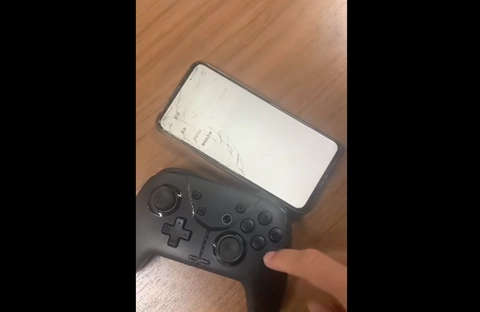
无法充电:
1. 检查充电器、充电线是否完好;
2. 检查电源插头、充电线是否插到位。
1、兼容各品牌手机型号,自动匹配最佳虚拟按键布局
2、支持组合键自定义功能,复杂操作一键完成
3、无需担心网络延迟问题,保障游戏流畅运行
4、提供多种控制器配置方案,满足不同游戏需求
5、可将手机作为显示屏幕,实现非触控操作模式
1、运用KeyLinker协议直连技术,可兼容多种类型的游戏
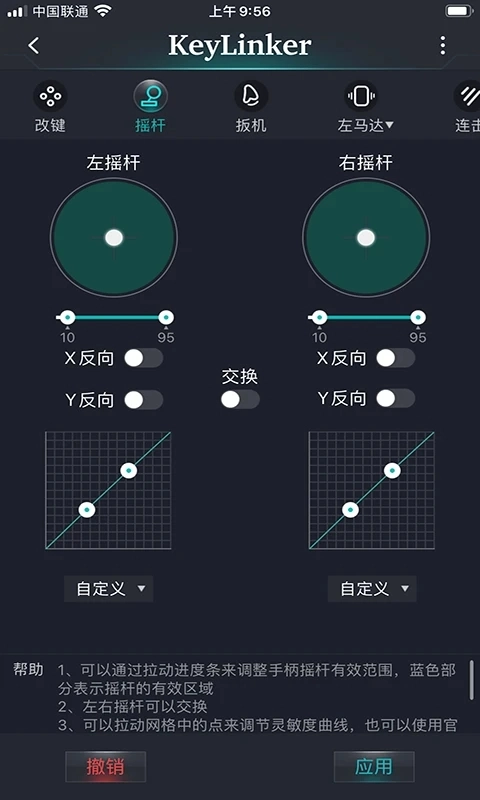
2、支持摇杆、按键、扳机等十多项参数微调
3、最多支持四组配置存储,每组可设置32个触控点
4、配置云端同步功能,更换设备无需重复设置
5、界面简洁直观,新手也能快速上手操作
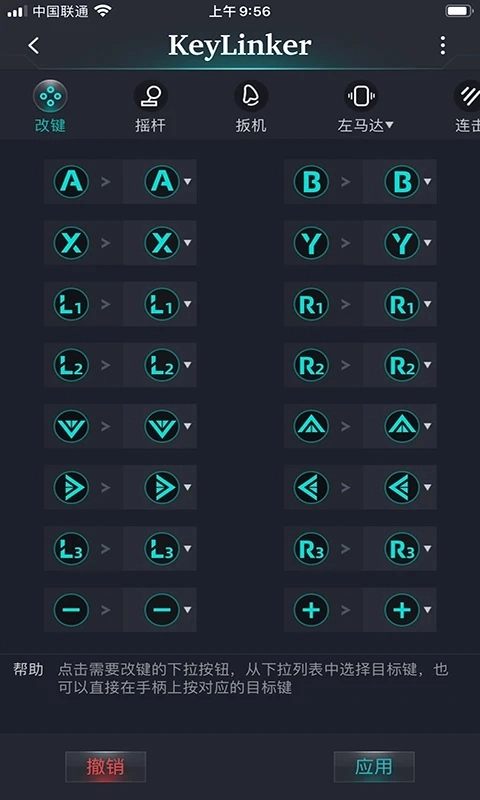
1、自定义手柄按键映射,灵活适配各种游戏界面
2、设置数据自动保存,下次使用直接调用
3、实时同步手柄按键与屏幕触控操作
4、针对不同游戏类型提供专属配置方案
5、通过蓝牙快速连接,支持多设备切换